本文重點
- 什麼時候該清:風扇變吵、溫度慢慢升高、玩遊戲越來越卡、看得到濾網和扇葉積灰,就是該清灰的訊號。一般家庭建議 3–6 個月檢查一次,至少每年徹底清一次。
- 順序:關機拔電 → 搬到通風處 → 拆側板 → 先清防塵網 → 由上往下吹 CPU 散熱器、機殼風扇、顯卡、電源外網 → 刷殘灰 → 裝回測溫。
- 三個關鍵:吹風扇一定要用手指固定,不要讓它空轉;顯卡別用空壓機這類強氣流;電源供應器只吹外面的護網,絕對不要拆開。
- 工具:十字起子、軟毛刷,加上壓縮空氣罐或電動除塵風槍;不要用家用吸塵器伸進機殼。
電腦主機用個半年一年,打開側板常會嚇一跳:防塵網糊成一片灰、CPU 散熱片的鰭片縫塞滿棉絮、顯卡風扇葉片邊緣黏著一圈黑灰。灰塵擋住風道,熱散不出去,CPU 和顯卡溫度一高就會自動降頻,結果就是風扇越轉越吵、遊戲越玩越卡。
好消息是,主機除塵不需要拆到主機板,大多數人花 20–30 分鐘就能自己完成。這篇是火星計畫整理的電腦主機除塵教學,綜合 NZXT、華碩(ASUS)顯示卡官方 FAQ、Kingston、香港 01 等來源的建議,一步一步說明風扇、顯卡、電源供應器、CPU 散熱器各自該怎麼吹,哪些地方不能碰,以及用空氣罐和用電動風槍有什麼差別。
本文目錄
電腦多久要除塵一次?4 個該清灰的徵兆
一般家庭或辦公室建議每 3–6 個月打開檢查一次、至少每年徹底清灰一次;家裡有養寵物、鋪地毯、靠馬路或常開窗,就要縮短週期。與其死記時間,不如看主機有沒有出現下面這些徵兆。
各家說法略有不同:Kingston 認為電競電腦每 3–6 個月清一次比較理想;香港 01 的保養懶人包建議至少每年徹底清一次,灰塵多或有寵物的家庭縮短到 3–6 個月;NZXT 則建議每一兩個月看一下防塵網,每幾個月做一次完整內部清潔。共通點是:防塵網要比內部更常清,因為它攔下大部分灰塵。
4 個該清灰的徵兆(整理自 NZXT)
- 風扇變吵:做的事跟以前一樣,風扇卻轉得比以前大聲。
- 溫度慢慢爬升:用監控軟體看,同樣的遊戲或工作,CPU、GPU 溫度幾個月來一路變高。
- 玩一陣子開始卡:過熱的 CPU 或 GPU 會自動降速保護自己,表現就是玩久了掉幀、卡頓。
- 肉眼看得到灰:從機殼網孔看進去,濾網、扇葉、散熱片上有一層灰。
另外要特別注意寵物毛。香港 01 提到毛髮很容易纏在風扇軸心,嚴重時會讓風扇卡死停轉。家裡有貓狗的人,清灰時記得檢查每顆風扇的軸心周圍。
清灰前要準備什麼?工具與安全清單
基本工具只要四樣:十字起子、軟毛刷、壓縮空氣罐或電動除塵風槍、微纖維布;再加上一個通風的地方,和一個讓自己放掉靜電的習慣。
| 工具 | 用途 | 備註 |
|---|---|---|
| 十字起子 | 拆側板、拆防塵網 | 很多機殼是手轉螺絲,不一定要工具 |
| 軟毛刷 | 刷散熱鰭片、扇葉上黏住的灰 | 乾淨的油漆刷、軟毛牙刷都可以;不要用硬物刮 |
| 吹塵工具 | 把灰從縫隙吹出來 | 壓縮空氣罐、吹氣球或電動除塵風槍擇一 |
| 微纖維布 | 擦機殼外部、側板 | 電路板不要用濕布擦 |
| 70–75% 異丙醇(選配) | 擦顯卡散熱模組表面的污漬 | 華碩建議布微濕即可,不可直接噴 |
| 防靜電手環(選配) | 避免人體靜電打到零件 | 沒有的話,先摸一下金屬機殼放電 |
安全清單
- 完全斷電:從 Windows 關機,把電源供應器背後的開關切到「O」,再拔掉電源線和所有外接線。拔線後可以按幾下主機電源鍵,把殘餘電力放掉。
- 先放靜電:碰一下金屬機殼,或戴防靜電手環。
- 移到通風處:陽台、窗邊或戶外最好。灰會飛很遠,在房間裡吹等於把灰重新撒一遍。
- 戴口罩:積了一年的灰塵吹起來很嗆,有過敏體質的人尤其需要。
電腦主機除塵 7 步驟(完整流程)
主機除塵的原則是「先外後內、由上往下、先吹後刷」:先清攔灰最多的防塵網,再從機殼上方往下吹,讓灰往底部和機殼外跑,最後裝回去開機比對溫度。
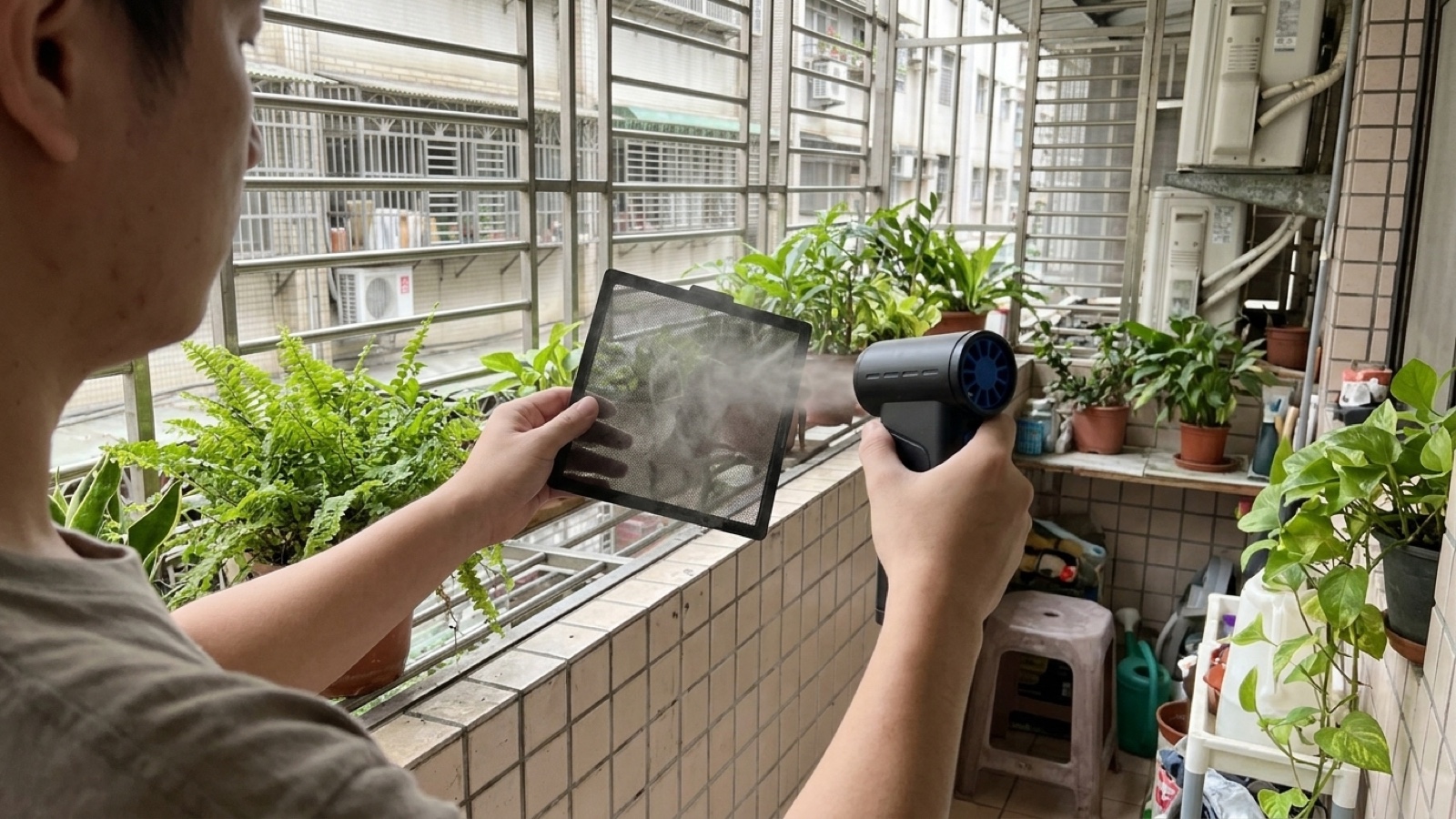
- 關機、斷電、拔線:切掉電源供應器開關,拔電源線、螢幕線、USB 線,按幾下電源鍵放電。
- 搬到通風處,拆側板:多數機殼側板螺絲在背面。玻璃側板要找軟墊平放,避免碰撞。
- 先清防塵網:前面板、上方、底部(電源下方)通常各有一片。拆下來拿到遠離主機的地方,用刷子刷或用風吹;可以水洗的網片洗完一定要完全乾透再裝回。
- 由上往下吹內部:順序建議 CPU 散熱器 → 上方與後方機殼風扇 → 顯卡 → 電源供應器進風口 → 機殼底部。每吹一顆風扇都先用手指固定扇葉,用短促的方式吹,不要對著同一點長時間猛吹。
- 刷掉頑固灰塵:散熱鰭片之間黏住的棉絮,用軟毛刷順著鰭片方向輕刷,再吹一次。鰭片很薄,不要用硬物撥。
- 擦外殼、整理線材:機殼外部用微纖維布擦;順手把亂掉的線綁一綁,讓風道順暢。
- 裝回、開機、比對溫度:裝回防塵網和側板,接線開機,用監控軟體或 BIOS 看溫度。NZXT 建議跟清灰前比較,確認有改善。
如果你家電腦是窄小的 ITX 機殼或品牌整機,內部空間小、線材多,吹的時候更要注意風嘴別碰到零件。筆電則是另一回事:非專業人士建議只吹外部散熱孔,深度清潔交給原廠或維修店,詳細做法可以看〈筆電除塵教學:散熱孔能吹和不能吹的地方〉。
風扇怎麼吹?為什麼一定要固定扇葉
吹風扇前一定要用手指或棉花棒抵住扇葉,讓它不會被氣流吹著轉。氣流會把風扇吹到遠超過設計的轉速,NZXT 指出這樣可能傷到風扇軸承;EveZone 的文章也提到,空轉的風扇可能像小發電機一樣產生電流回灌,固定住就能一次避免這兩個問題。
風扇的正確吹法
- 一次固定一顆:手指輕壓扇葉邊緣或軸心外框,不要壓到葉片變形。
- 從出風那一面吹:風扇平常把灰「吸」到進風那一面,反方向吹比較容易把灰推出去。
- 短促、多次:每次吹一兩秒,換角度再吹,比對著同一點連續猛吹有效,也比較不會把灰吹進更深的縫。
- 扇葉邊緣用刷子:扇葉前緣常黏一條灰,吹不掉的話用軟刷或沾微濕的布輕擦(電源完全斷開的情況下)。
機殼風扇、CPU 塔散的風扇、顯卡風扇都一樣適用。顯卡如果有兩到三顆風扇,記得一顆一顆固定。
顯卡怎麼除塵?華碩官方建議整理
顯卡除塵只要做到三件事:斷電放靜電、固定風扇後用溫和氣流從散熱模組縫隙吹、不要自己拆散熱模組。華碩顯示卡官方 FAQ 特別提醒,不要用空氣壓縮機這類強氣流,壓力過大可能損壞 PCB 元件或風扇葉片。

依照華碩 FAQ 的內容整理,顯卡清潔可以這樣做:
- 確認完全關機、拔除電源,先觸摸金屬機殼釋放靜電。
- 吹散熱孔與散熱模組:用空氣罐或吹氣球,和顯卡保持一段距離吹;空氣罐不可倒置使用。
- 吹內部 PCB:只透過散熱模組的縫隙輕吹,不建議自行拆解散熱模組。
- 擦表面污漬:用軟質、不掉毛的布沾 70–75% 異丙醇,布微濕就好,擦完自然風乾;不要直接噴清潔液。
- 裝回確認:如果有把顯卡拔下來,清完要穩固插回 PCIe 插槽。
Do not use strong airflow (such as an air compressor) for cleaning, as it may cause excessive air pressure and damage PCB components or fan blades.(請勿使用強氣流,例如空氣壓縮機清潔,可能因氣壓過大損壞 PCB 元件或風扇葉片。)— ASUS ROG 官方支援 FAQ〈How to clean a graphics card?〉
用電動除塵風槍吹顯卡的話,我們的建議是:先開最低檔、風嘴離顯卡遠一點開始,看灰塵吹得動再慢慢靠近,不要一開始就貼著散熱鰭片開最強。顯卡上方的背板和 PCIe 插槽周邊也常積灰,一起吹掉即可。
電源供應器怎麼清?只吹外面,不要拆
電源供應器只清外部護網和進風口,從外面把風扇網上的灰吹掉就好,絕對不要拆開外殼。電源內部的大電容即使拔掉電源線還可能留著電,拆開有觸電危險,而且裡面沒有使用者可以自己維修的零件。
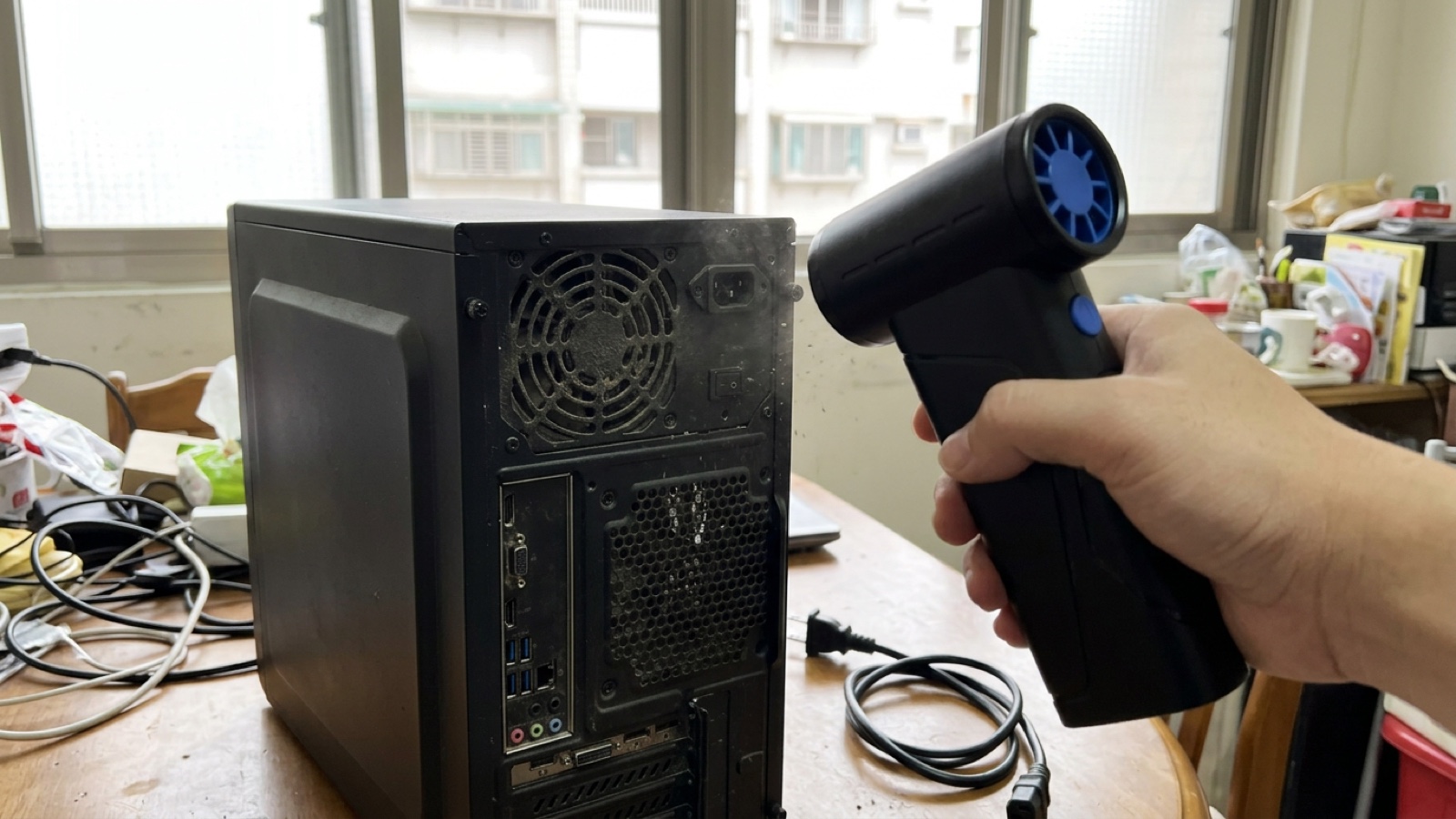
Never open the power supply. It holds a charge even when unplugged.(永遠不要打開電源供應器,即使拔掉插頭,裡面仍可能帶電。)— NZXT〈How to clean dust out of PC〉
電源供應器的清法
- 找到進風口:多數電源的風扇朝下(機殼底部吸風),少數朝上。底部有防塵網的話先拆下來清。
- 從外面吹護網:可以從風扇那一面吹,也可以從主機背面的出風口吹,讓灰從另一頭出來。能用手指隔著網固定扇葉最好,固定不到就用低檔、短促吹,不要讓它被吹到高速空轉。
- 聽聲音:清完開機,如果電源風扇有異音、焦味,或開機不穩,就停止使用並送修,不要自己拆。
Lenovo 的伺服器技術文件也寫得很直接:不要卸下電源供應器的外蓋,裡面有危險電壓,懷疑故障交給維修人員。家用電源同樣適用。
CPU 散熱器、水冷排怎麼吹?
塔式散熱器和水冷排都是「鰭片+風扇」的結構,做法是固定風扇、從空氣排出的那一側往回吹,再用軟刷刷掉卡在鰭片裡的灰。這樣能把卡在進風面的灰推出去,而不是越吹越往深處塞。
- 塔式散熱器:鰭片縫很密,棉絮常整片卡在進風那一面。先吹出風面,再從進風面用刷子順著鰭片方向刷。
- 水冷排:通常裝在機殼上方或前方,風扇和排之間容易藏灰。固定風扇後從排的另一面吹;鰭片很軟,不要用手指或硬物壓。
- 下吹式散熱器:風扇下方就是主機板,吹的時候灰會往主機板四周散,吹完再把主機板表面輕輕吹一遍。
- 散熱膏:清灰不需要換散熱膏。香港 01 建議散熱膏每 2–3 年更換一次,如果清完灰溫度還是偏高、機器又用了好幾年,才考慮拆散熱器重上散熱膏。
主機清灰 6 個不要做的事
主機除塵最常見的錯誤是用吸塵器伸進機殼、用空壓機猛吹、讓風扇空轉、拆電源、帶電清理,以及在房間裡直接吹。這些都可能讓零件受損,或讓灰塵換個地方繼續待在家裡。
| 不要做 | 原因 | 改成 |
|---|---|---|
| 用家用吸塵器伸進機殼吸 | 塑膠吸嘴高速吸氣可能產生靜電,打壞主機板或顯卡(香港 01、Kingston 均提醒) | 用吹的,或用刷子把灰刷到機殼外 |
| 用空氣壓縮機猛吹 | 壓力太大可能傷到 PCB 元件和扇葉(華碩 FAQ) | 空氣罐、吹氣球或電動風槍低檔 |
| 讓風扇被吹到空轉 | 轉速遠超設計值,可能傷軸承(NZXT) | 每吹一顆就用手指固定 |
| 拆開電源供應器 | 內部電容可能帶電,有觸電危險 | 只吹外部護網,有異狀送修 |
| 沒拔電就清 | 觸電與短路風險 | 切開關、拔電源線、按電源鍵放電 |
| 倒著噴空氣罐 | 可能噴出冰冷的液態推進劑,噴到零件或皮膚都不好 | 罐身保持直立、短按 |
另外,不管用什麼工具,都不要對著自己或別人的臉、眼睛、耳朵吹。灰塵很多的時候建議戴護目鏡或眼鏡。
用什麼吹?空氣罐、吹氣球、電動風槍比較
一年只清一兩次,空氣罐或吹氣球就夠;家裡有好幾台電腦、鍵盤、相機要定期清,或常常清到一半空氣罐就沒氣、越噴越冰,換成可充電的電動除塵風槍比較省事。
| 工具 | 優點 | 缺點 | 適合誰 |
|---|---|---|---|
| 壓縮空氣罐 | 細吸管能伸進很窄的縫;隨手可買 | 越噴越冰、壓力越來越弱;不能倒置;用完要當高壓罐回收;長期一直買 | 一年清一兩次 |
| 吹氣球 | 便宜、不用電、不會凍 | 風量小,主機積灰多時要吹很久 | 相機鏡頭、鍵盤小範圍 |
| 電動除塵風槍 | 充電重複用、風量穩定、可以任何角度吹 | 買一支的成本比一罐空氣罐高;風力強的機種吹 3C 要開低檔 | 定期清多台 3C、也想拿去吹機車或露營用 |
空氣罐和風槍一年下來誰比較划算,我們在〈無線風槍 vs 壓縮空氣罐:一年成本試算〉有用台灣價格實際算過。簡單說:清得越頻繁,風槍越快回本。
挑電動風槍清電腦時,可以注意三點:
- 風力不是越大越好:吹電腦不需要洗車等級的推力,華碩也提醒別用強氣流。風力小、可以調檔的機種比較好控制。
- 重量和握持:清一台主機要一直換角度,機身輕的單手拿比較不累,另一手才能固定風扇。
- 風嘴:細長風嘴能把風集中到鰭片縫和插槽邊。
想更完整了解風槍怎麼挑,可以看我們的 暴力風槍選購 7 重點。
清電腦用哪支火神風槍?三機比較
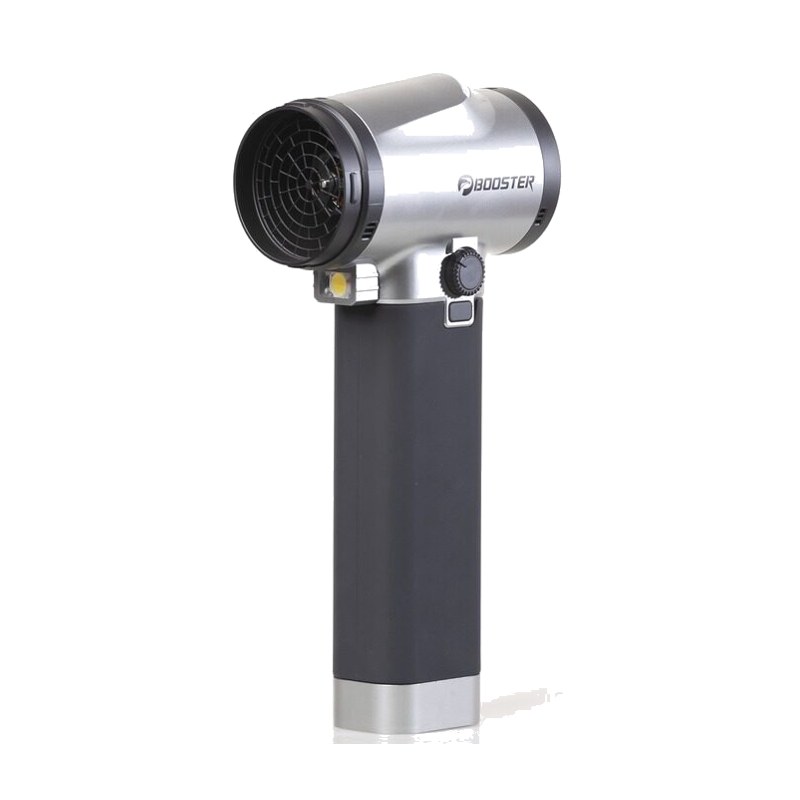
只清電腦和 3C,首選火神輕羽 Mars32:230g 最輕、官網標示約 0.2 公斤推力、30mm 細風道,附 6 種風嘴,Type-C 充電可共用手機充電器(目前預購)。如果同一支還想吹機車、落葉、露營裝備,選 Mars58;主要拿來洗車吹水,再考慮 TF64A2。
| 項目 | Mars32 火神輕羽 ⭐ 清電腦首選 | Mars58 火神瞬乾 | TF64A2 火神無線吹風機 |
|---|---|---|---|
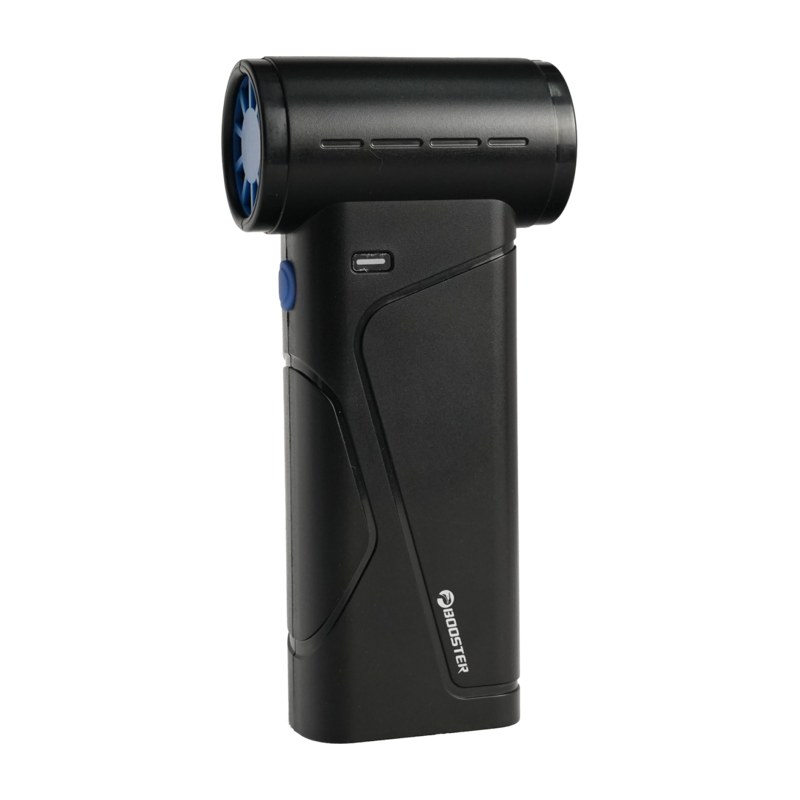 Mars32 |
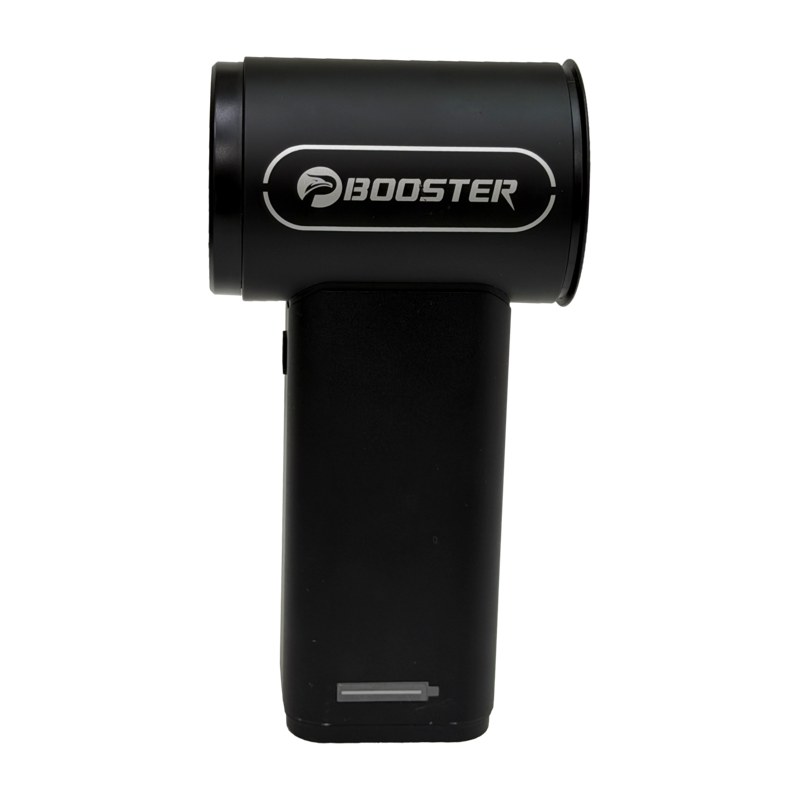 Mars58 |
 TF64A2 |
|
| 清電腦定位 | 主機、鍵盤、3C 細部 | 3C 開低檔,兼顧機車・居家・露營 | 力道偏大,主力是汽車吹水 |
| 同級風力(官網標示) | 約 0.2 公斤 | 約 0.8 公斤 | 約 1 公斤 |
| 機身重量 | 230g | 490g | 830g |
| 風道 | 30mm | 50mm | 64mm |
| 續航(低檔最長) | 約 120 分鐘 | 約 90 分鐘 | 約 80 分鐘 |
| 充電 | Type-C,可共用手機充電器 | Type-C,可共用手機充電器 | 官網未標示 |
| 特色 | 附 6 種風嘴 | 推力與重量平衡 | 旋鈕無段調速、LED 夜間照明、BSMI R46980、可加購風嘴配件 |
| 保固 | 機身含電池 12 個月 | 機身含電池 12 個月 | 機身含電池 12 個月 |
| 售價 | NT$1,680(預購) | NT$2,590 | NT$2,990 |
| 預購 Mars32 → | 看 Mars58 → | 看 TF64A2 → |
*價格為撰文時官網售價,實際以商品頁為準。
用 Mars32 清主機的小技巧
- 先開低檔:從低檔、離零件遠一點開始,看灰吹得動再靠近。
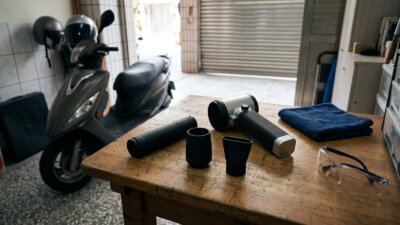
- 換細風嘴吹鰭片和插槽:Mars32 附 6 種風嘴,細的那幾支適合散熱鰭片縫、記憶體插槽、PCIe 插槽周邊。
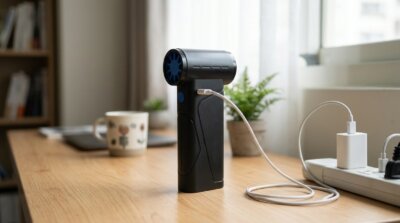
- 拿法:藍色風扇那端是進風口,朝向自己;另一端出風口對著要吹的零件。進風口別貼著衣服或桌面,以免吸進雜物。
- 一手吹、一手固定風扇:機身輕,單手就拿得穩,另一手專心壓住扇葉。
- 充電與收納:Type-C 充電可以共用手機充電器;不支援牧田電池。和所有鋰電池產品一樣,夏天不要放在曝曬的車內。
常見問題 FAQ
電腦主機多久要除塵一次?
一般家庭建議每 3–6 個月打開檢查、至少每年徹底清一次;有寵物、地毯或灰塵多的環境要縮短。防塵網攔下最多灰,可以每一兩個月就看一次。風扇變吵、溫度慢慢升高,就是該清的訊號。
可以用吸塵器吸電腦主機的灰嗎?
不建議把家用吸塵器伸進機殼。塑膠吸嘴高速吸氣時可能產生靜電,打到主機板或顯卡可能造成損壞。內部請用空氣罐、吹氣球或電動除塵風槍吹,再用軟毛刷處理黏住的灰。
吹風扇為什麼要用手指固定?
氣流會把風扇吹到遠超過設計的轉速,可能傷到軸承。吹之前用手指或棉花棒輕壓扇葉,讓它不會轉,再用短促的方式吹。機殼風扇、CPU 散熱器風扇、顯卡風扇都要這樣做。
顯卡可以拆開散熱器清理嗎?
華碩官方建議不要自行拆解顯卡散熱模組,只透過散熱模組縫隙用溫和氣流吹,表面污漬用微濕的異丙醇布擦。也不要用空氣壓縮機這類強氣流,壓力太大可能損壞 PCB 元件或扇葉。
電源供應器裡面的灰要怎麼清?
只清外部護網和進風口,從外面吹掉風扇網上的灰就好,不要拆開外殼。電源內部電容在拔電後仍可能帶電,有觸電危險,而且沒有可自行維修的零件。清完如果有異音或焦味,請送修。
用電動風槍吹電腦安全嗎?
只要先關機拔電、移到通風處、固定風扇、從低檔和遠距離開始吹,就能安全使用。吹電腦不需要很大的推力,輕量、可調檔的機種比較好控制。不要對著臉、眼睛、耳朵吹,灰多時建議戴口罩。
Mars32 怎麼充電?可以用牧田電池嗎?
Mars32 使用 Type-C 充電,可以共用手機充電器,官網標示低檔續航最長約 120 分鐘,不支援牧田電池。機身含電池保固 12 個月,目前為預購商品,可在商品頁填單等候到貨通知。
結論:定期清灰,比換散熱器便宜
主機變吵、變燙、變卡,很多時候不是零件壞了,而是灰塵擋住風道。斷電、拆側板、先清防塵網、固定風扇由上往下吹、電源只吹外面,照這個流程每幾個月做一次,就能讓電腦維持安靜和穩定。
如果你家不只一台電腦,還有鍵盤、筆電、遊戲主機、相機要清,與其每次買空氣罐,不如準備一支輕量、可以充電的除塵風槍。只清 3C 選 Mars32,想一支多用再看 Mars58。
火神輕羽 Mars32 附 6 種風嘴、Type-C 充電,機身含電池保固 12 個月,目前開放預購。團購 10 支以上另有優惠,不知道怎麼選就問我們,官方 LINE:@c-mars
資料來源:NZXT〈How to clean dust out of PC〉(繁中版);ASUS ROG 官方支援 FAQ〈[Graphic Card] How to clean a graphics card?〉;BuildByte,EveZone〈Canned Air vs Electric Duster: Which is Best for Your PC?〉(2026-01-13);Kingston 部落格〈如何清潔你的電腦系統〉;香港 01〈手提桌機保養懶人包|舊機保養 10 大 Q&A〉(2026-08-08);Lenovo ThinkSystem 伺服器文件〈卸下電源供應器〉;火星計畫官網商品頁。